ここでは、受講チケットを購入するためのオンライン決済方法についてご案内させて頂きます★
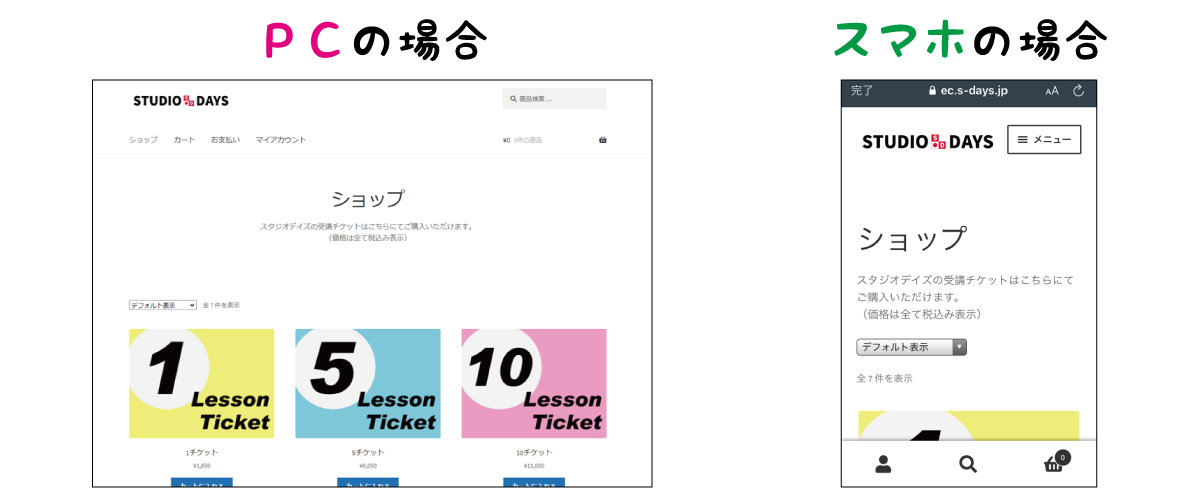
①ショップ画面に行きましょう!
「オンライン決済で購入」のボタンを押して、ショップ画面に行きましょう。
②マイアカウント登録をします。
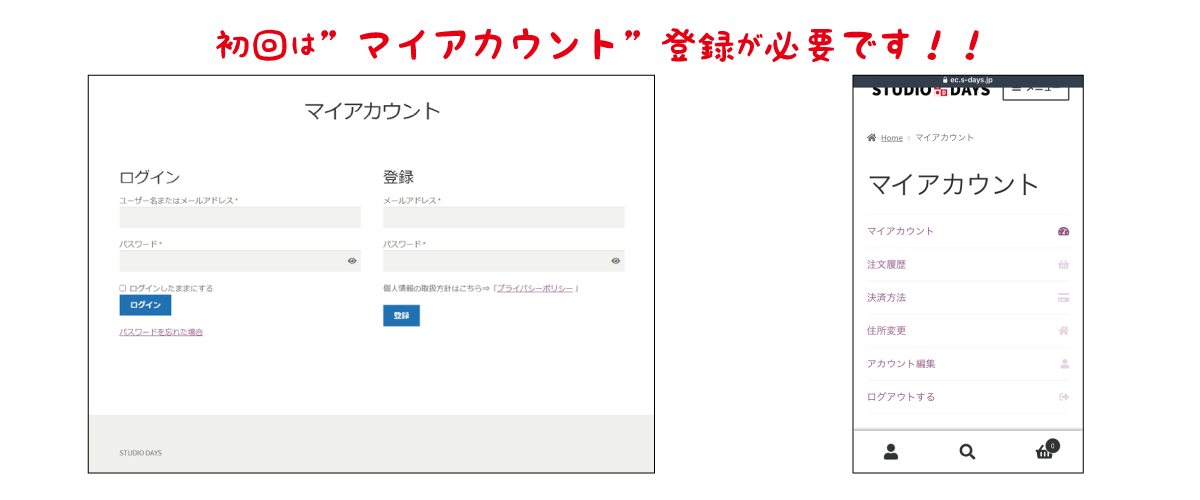
初回は必ず”マイアカウント”の登録が必要です。
「メニュー」→「マイアカウント」を開き、「登録」欄の方にメールアドレスとパスワードを入力→「登録」ボタンを押せばマイアカウントの完成です!
③チケットを選択
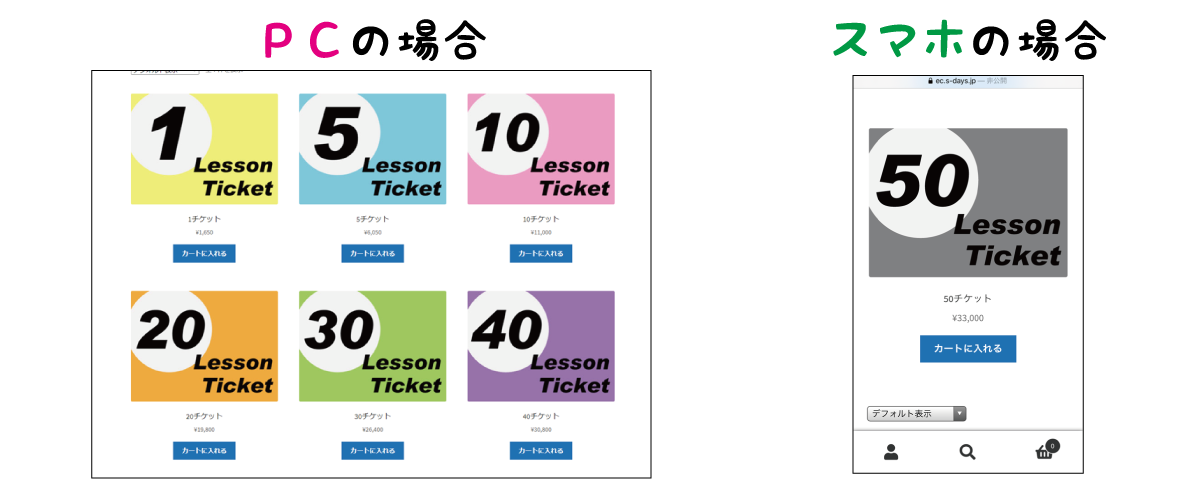
「ホーム」画面で、ご希望のチケットを選びます。
「カートに入れる」ボタンを押す→「カートを表示」ボタンを押すとお支払い画面に移動します。
④ログインします。
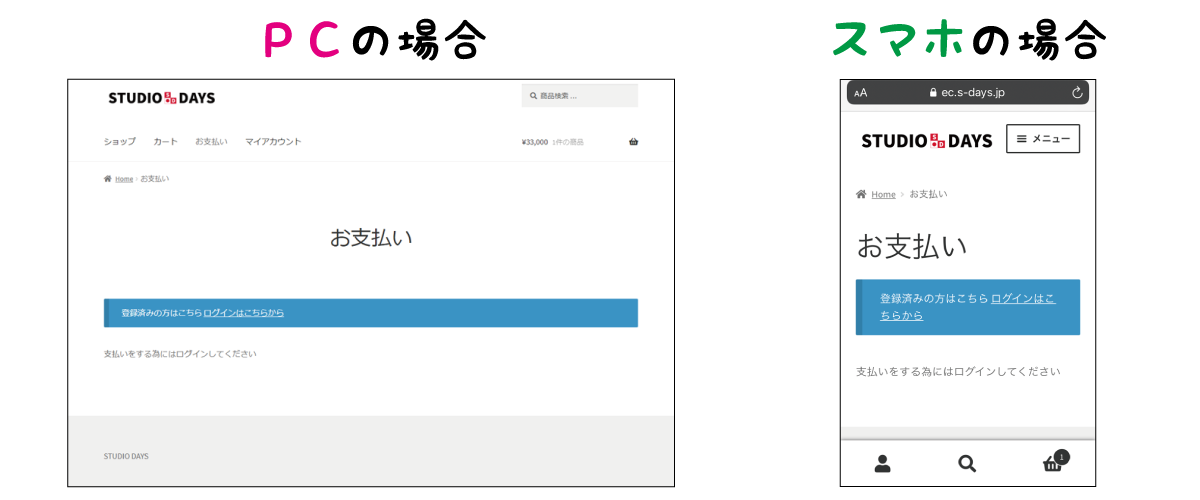
「ログインはこちらから」のボタンを押し、登録したメールアドレスとパスワードを入力してください。
※ログインが完了している場合、こちらの画面は表示されません。
★登録済みのパスワードを忘れてしまった場合→コチラ
⑤カート画面で支払い手続き
カートの中身をご確認いただき、間違いが無いようであれば「お支払いへ進む→」ボタンで支払い画面に移動します!

⑥お支払い画面で情報入力
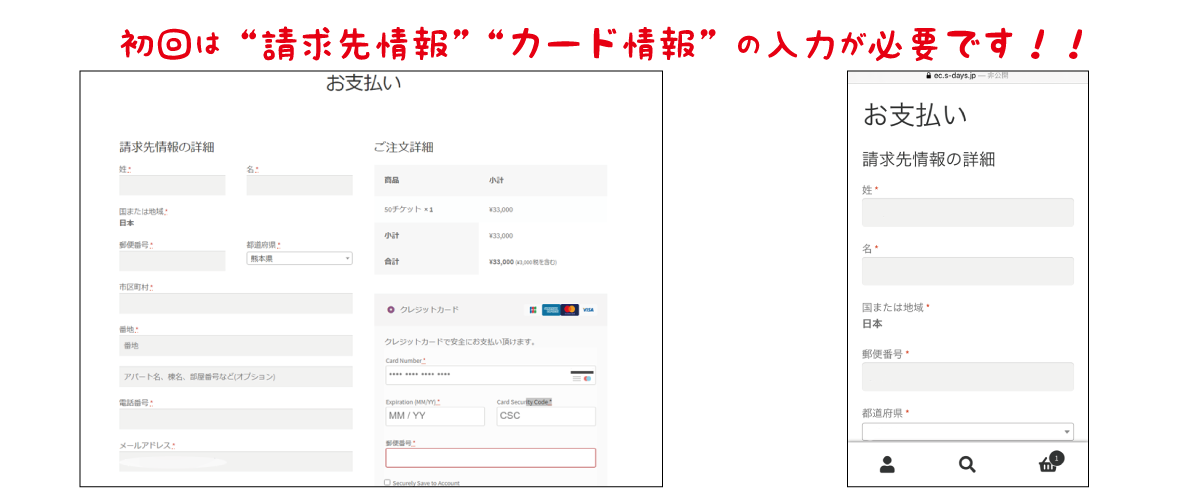
請求先(お客様)情報、クレジットカード情報を入力ください。
※お客様情報は”デイズ会員様のお名前”で登録お願いします!!
2回目以降、情報は自動で反映されます(カード情報は「Securely Save To Account」にチェックを入れると登録されます)
入力が完了しましたら、同意ボタンにチェックを入れ、「Place Order(注文する)」ボタンを押して支払い完了です!
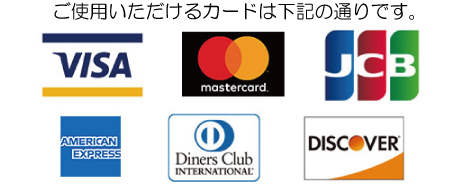
対象カード
⑦支払い完了!
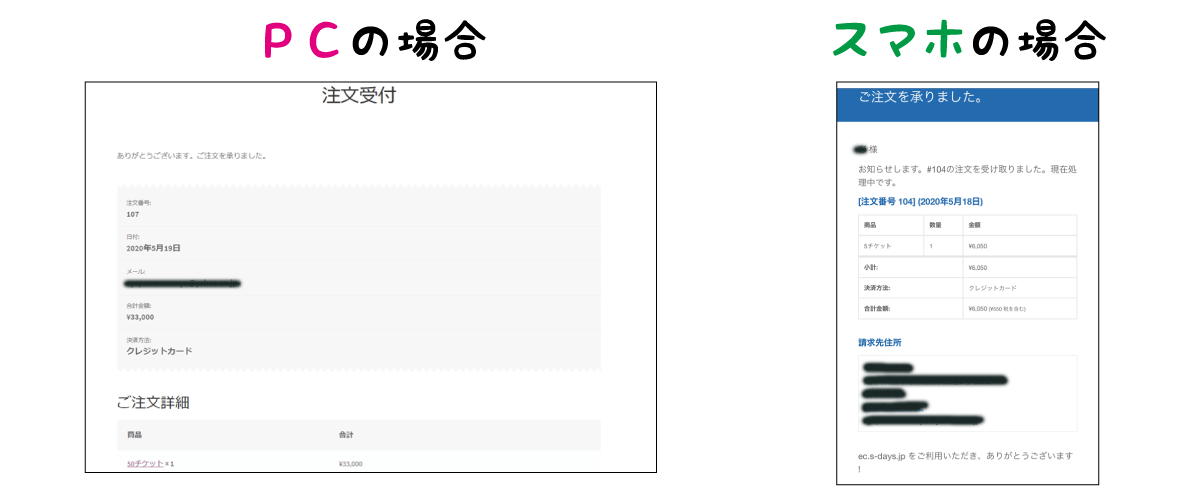
注文受付表示がされます。
登録して頂いているメールアドレスにもご注文受付の明細が届きます。
これでチケットの購入が完了です。
⑧注文履歴も確認できます!
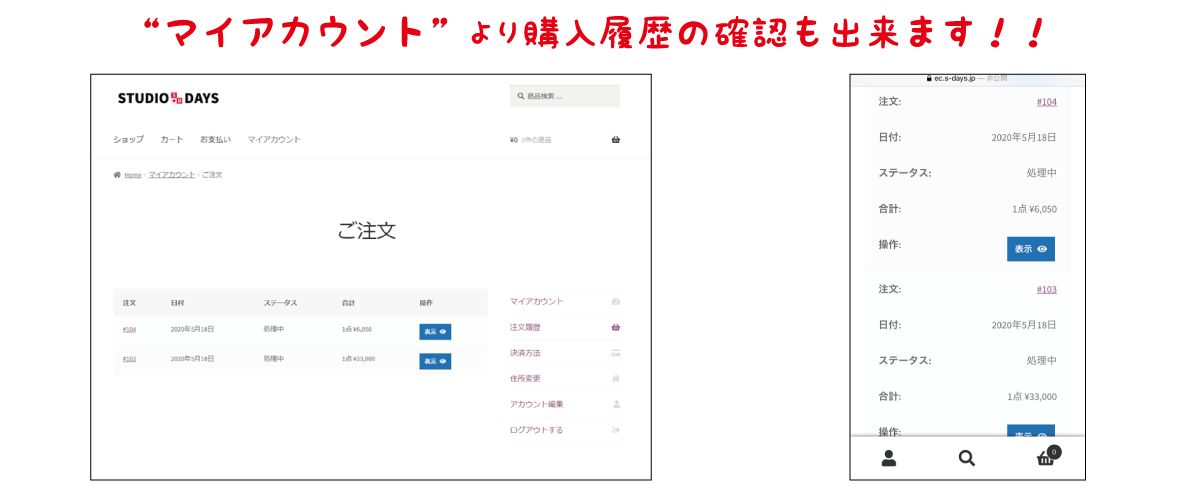
「メニュー」→「マイアカウント」→「注文履歴」で注文履歴の確認も可能です♪
注文はコチラから!
万が一、処理がうまくいかない場合は、メール(ライン)にてお問合せください。
不明点あればお気軽にお尋ねください!